
Как посмотреть характеристики компьютера на ОС Windows 10 несколькими различными способами? А также как посмотреть характеристики компьютера в Windows 7, MacOS и Linux?
Первый способ для Windows 10
Приложение “Параметры”.
Если вы хотите узнать базовый обзор системы, то его можно найти на Windows 8 и Windows 10 в стандартном приложение “Параметры”. Чтобы его открыть вам нужно нажать на “Пуск” и в левом нижнем углу нажать на значок шестерёнки. В открывшемся окне нажмите “Система”. Слева в списке перейдите во вкладку “О системе” также она может называться “О программе”, она находится практически в самом низу.
Далее у вас появятся на экране 3 раздела с информацией о вашем ПК. Первый раздел вам укажет на безопасность, причём в реальном времени. Либо же может быть ссылка, перейдя по которой выйдет отдельное окно.

Во второй разделе, который называется “Характеристики устройства” у вас будут отображаться самые основные сведения о ПК. Например это
- Процессор
- Оперативная память
- Код устройства
- Тип системы (32 или же 64 разрядной ОС)
- Имя устройства
- Перо и сенсорный ввод
В третьем разделе у вас будет отображаться информация касательно операционной системы. У вас будет указана версия ОС, выпуск, взаимодействие, дата установки и сборка ОС. После этого списка вы можете найти ссылки, перейдя по которым вы можете ознакомиться с соглашением об использовании служб Майкрософт, также ознакомится с условиями лицензионного соглашения на использование программного обеспечения корпорации Майкрософт. Также можете найти ссылку на изменение ключа продукта или же обновление версии Windows.
Второй способ для Windows 10
Программа “Сведения о системе”.
Программа System Information была добавлена ещё в Windows XP. С помощью данной программы можно получить более подробную системную информацию и также сведения об используемом оборудовании.
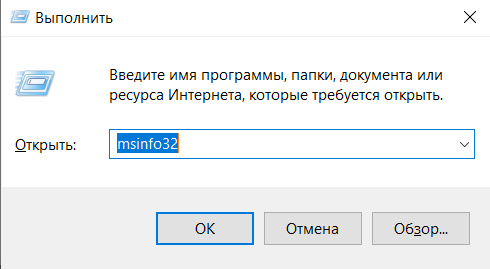
Чтобы данную программу открыть, нужно нажать сочетание клавиш “Windows + R”, в окне “Выполнить” введите “msinfo32” и нажмите “Enter”.
После этого у вас откроется окно “Сведения о системе”. В этом окне у вас будет намного больше информации, где в том числе будет версия BIOS, режим BIOS, версия основной платы, защита DMA ядра.
Но это только малая часть, слева находиться дерево, разверните его и увидите полный функционал этой программы. Большинство информации пригодиться системным администраторам или разработчикам ПО, но и просто пользователи смогут найти для себя множество нужной и полезной информации. В данной программе присутствует ещё одна очень нужная функция — это возможность экспорта информации в текстовый файл. Эта функция пригодится, когда нужно отправить данные о своей системе другому пользователю или же в службу поддержки.
Для того, чтобы воспользоваться этой функцией вам сначала нужно выбрать раздел или же подраздел который вы хотите экспортировать. Далее открыть меню “Файл” и нажать на строку “Экспорт…”, после этого в открывшемся окне назовите файл и укажите место куда его нужно экспортировать и нужно нажать “Сохранить”.
После этого вы можете в любое время открыть этот файл и посмотреть информацию.
Как посмотреть характеристики в Windows 7
Для этого вам нужно нажать правой кнопкой мыши на ярлык “Мой компьютер” и выбрать из списка “Свойства”. После этих действий откроется окно, где будут указаны основные сведения ПК, например количество оперативной памяти, процессор и его разрядность, наличие доступных устройств для сенсорного ввода, тип и разрядность операционной системы.
Как посмотреть характеристики в MacOS
вам нужно перейти в меню Apple и пункт “Об этом Mac”. Перед вами будет обзор ПК, там будут сведения о памяти, серийном номере, модели, процессоре и версии MacOS. Для более детальных сведений нажмите на “Отчёт о системе”.
Как посмотреть характеристики в Linux
Для просмотра характеристик с ОС Linux можно воспользоваться утилитой HardInfo. В ней отображаются абсолютно все установленные компоненты от процессора до USB. HardInfo отображается под названием “Информация о системе и тестирование” (в меню в разделе “Администрирование”) и также ещё входит в состав многих дистрибутивов.